
2026年05月14日
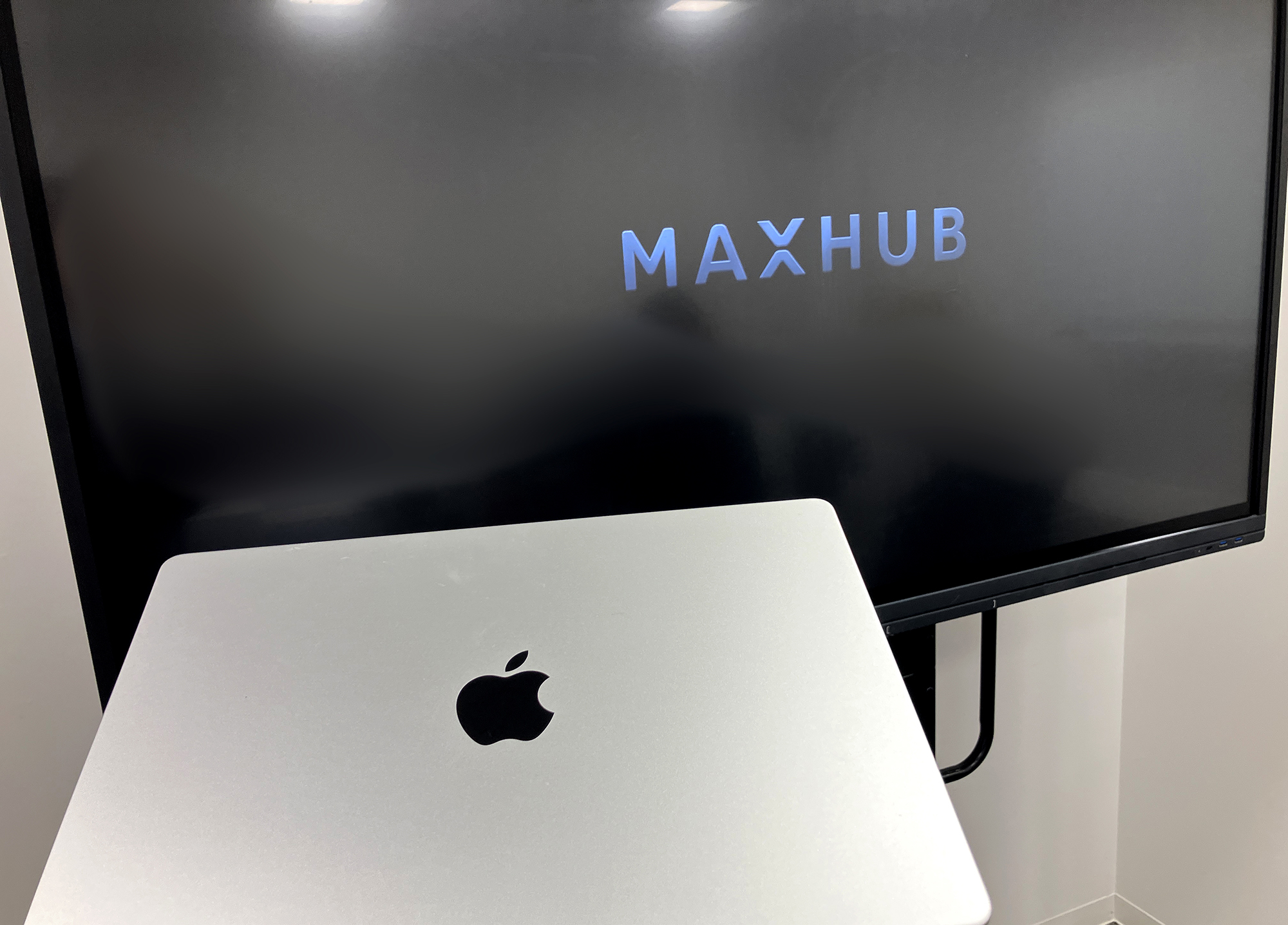
「MAXHUB「All in One Meeting Board」(マックスハブ オールインワンミーティングボード)ってWindows向けの機器じゃないの?」
Macを使っていると、「MAXHUB「All in One Meeting Board」(マックスハブ オールインワンミーティングボード)ってWindows向けのイメージだけど、Macでもちゃんと使えるの?」「AirPlayやワイヤレス接続は対応しているの?」と不安に感じる方も多いのではないでしょうか。
また、会議直前になって「変換アダプタが必要だった」「画面共有の設定がうまくいかない」と戸惑うケースも少なくありません。
この記事では、MacとMAXHUB「All in One Meeting Board」(マックスハブ オールインワンミーティングボード)の接続方法や、ワイヤレスドングルを活用したスムーズな運用方法、トラブルを防ぐポイントまで、実際の会議シーンを踏まえて分かりやすく解説します。
目次
Macユーザーが会議室でMAXHUB(マックスハブ)を使う際、「本当に問題なく動作するのか」「面倒な設定やトラブルが起きないか」といった不安を持つ方も多いのではないでしょうか。実際には、日常的な画面共有やプレゼンテーションはスムーズに行えるケースが大半です。
ただし、一部の機能や接続方法によっては注意点もあり、Mac特有の初回設定が必要になることもあります。ここでは、MacとMAXHUB「All in One Meeting Board」(マックスハブ オールインワンミーティングボード)の組み合わせでどんな使い方ができるのか、どんな点に気を付けると安心して運用できるのかを具体的にご紹介します。
会議でよく使われる画面ミラーリングや資料のプレゼンテーションは、Macからでもスムーズに行えます。USB-CやHDMI端子を使った有線接続はもちろん、ワイヤレスドングルやAirPlayを利用した方法でも、ほとんどの場合ストレスなく画面共有が可能です。
ZoomやTeamsなどのオンライン会議でも、映像・音声のやり取りが問題なく行えるため、日常的な業務で困ることはほとんどありません。
ただし、すべての機能や接続方法がMacで完全に同じように使えるわけではありません。たとえば、専用アプリを利用したファイル転送やホワイトボード機能など、一部でWindowsでの動作を前提としているものも見られます。
また、USB-CやHDMI端子の形状や規格によっては、変換アダプタが必要になることもあります。社内で複数のMacモデルが混在している場合は、事前にどの端子が必要か確認しておくと安心です。
Macの場合、セキュリティの観点から初めて画面共有や外部デバイス接続を行う際、システム設定で権限の許可が求められることがあります。この設定は一度行えば次回以降は省略できますが、初回の会議時に「画面が映らない」「音が出ない」といったトラブルにつながりやすいポイントです。
会議本番前に、一度動作確認と設定の許可を済ませておくと、当日スムーズに利用できます。
MacとMAXHUB「All in One Meeting Board」(マックスハブ オールインワンミーティングボード)をつなぐ方法はいくつかありますが、実際の会議運用では、ワイヤレスドングルを使った接続がもっともスムーズです。
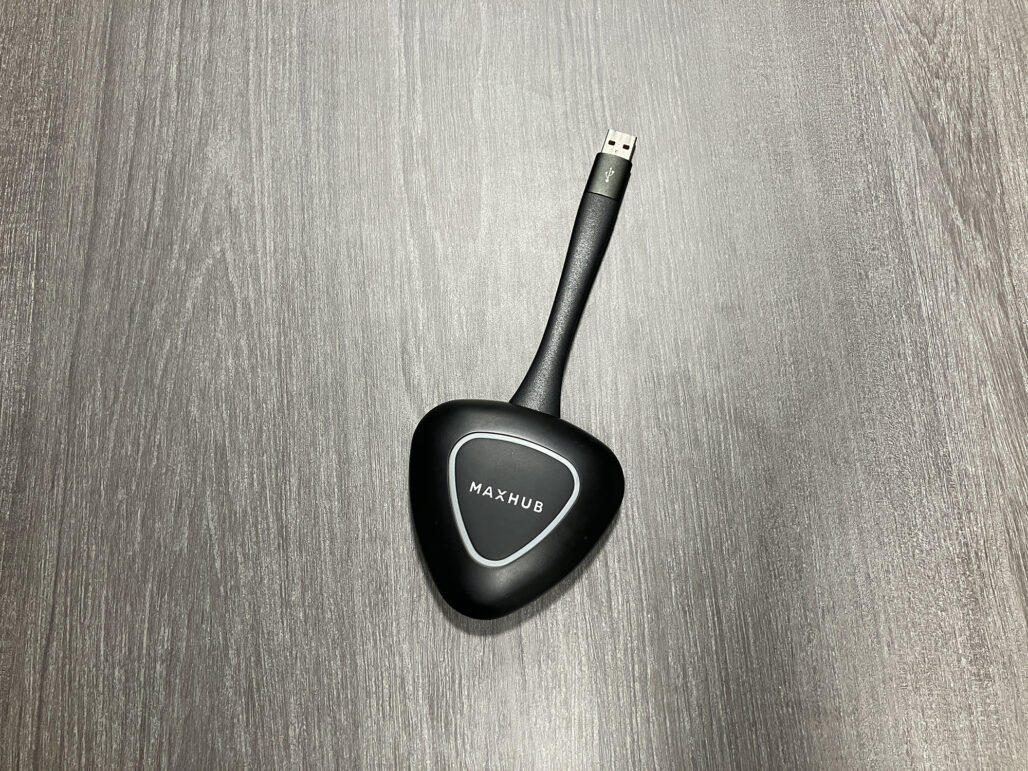
Macユーザーの方からは、「USB-Cでそのままつながる?」「HDMI変換アダプタは必要?」「AirPlayは安定する?」といった相談をいただくことがあります。
有線接続やAirPlayでも利用できますが、会議のたびに接続方法が変わると、準備や操作に戸惑いやすくなります。
その点、ワイヤレスドングルなら、Macに挿してボタンを押すだけで画面共有できるため、接続方法をシンプルに統一しやすいのが大きなメリットです。
特に、社内会議だけでなく来客時にも「誰でも同じ手順で使える」環境を作りやすく、会議開始前のトラブルや確認作業を減らしやすくなります。
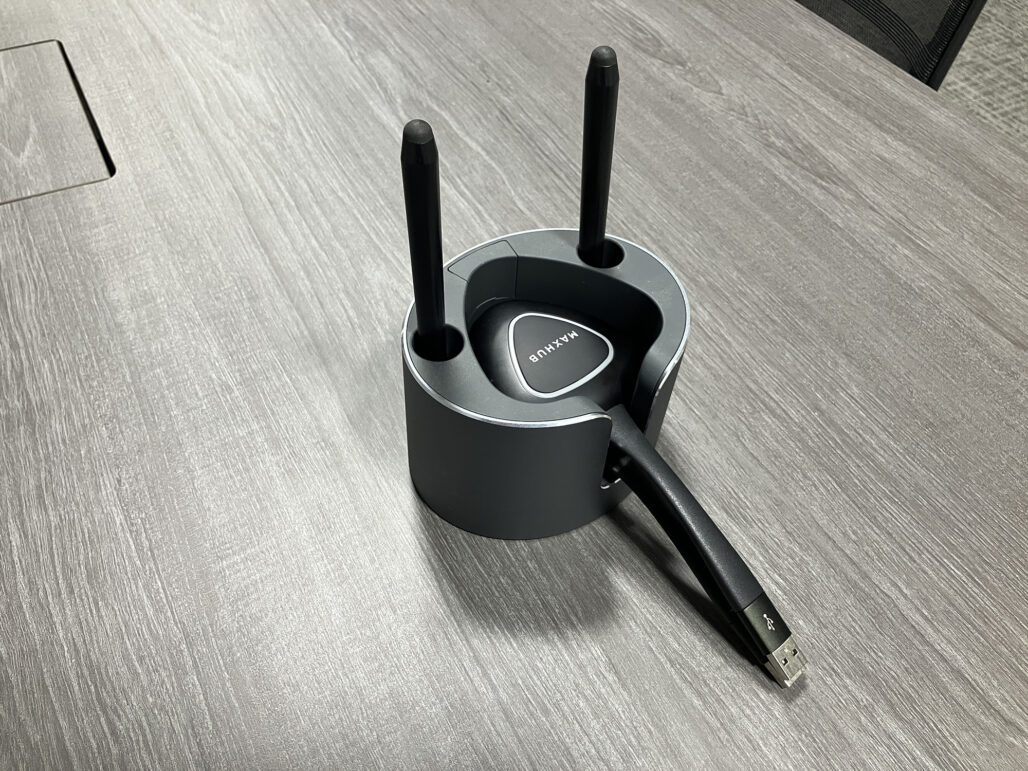
ワイヤレスドングルを使う場合、MacBookにドングルを接続し、ボタンを押すだけで画面共有を開始できます。
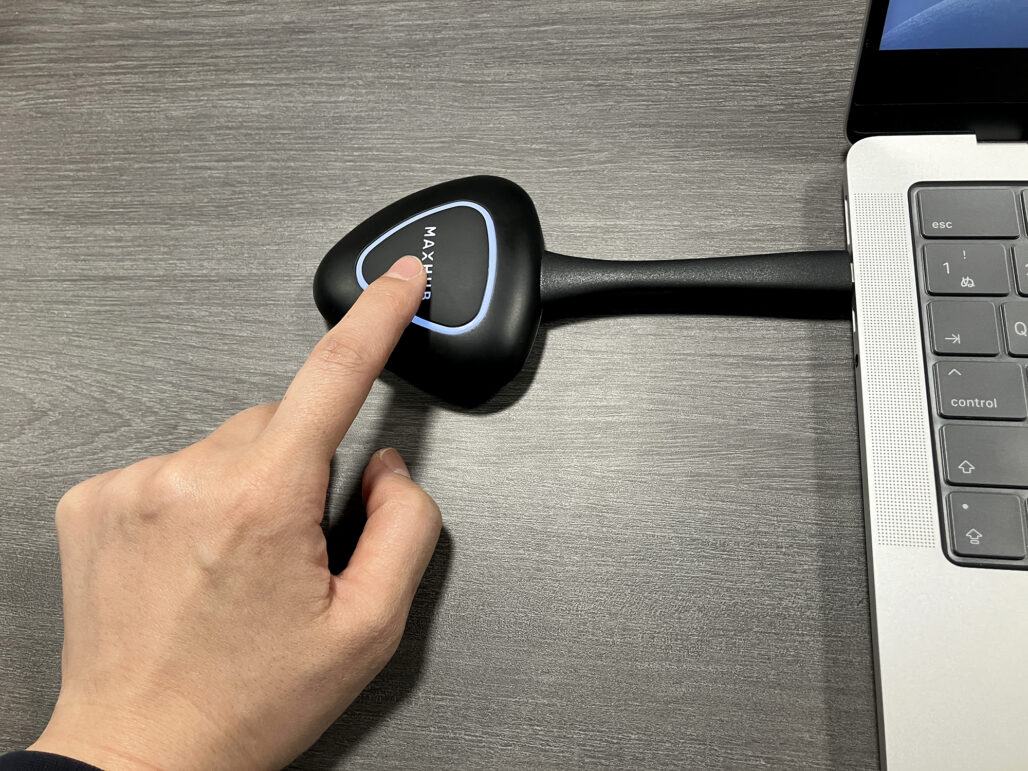
AirPlayのようにネットワーク設定を確認したり、有線接続のようにアダプタやケーブルの種類を気にしたりする必要が少なく、会議直前でもスムーズに利用しやすいのが特徴です。
特に「機械操作が苦手な方でも使いやすい」「会議室ごとの接続ルールを統一しやすい」という点は、実際の運用でも大きなメリットになります。
もちろん、USB-CやHDMIを使った有線接続にも対応しています。
ネットワーク環境に左右されにくいため、重要な会議や長時間のプレゼンでは、有線接続の方が安心できる場面もあります。
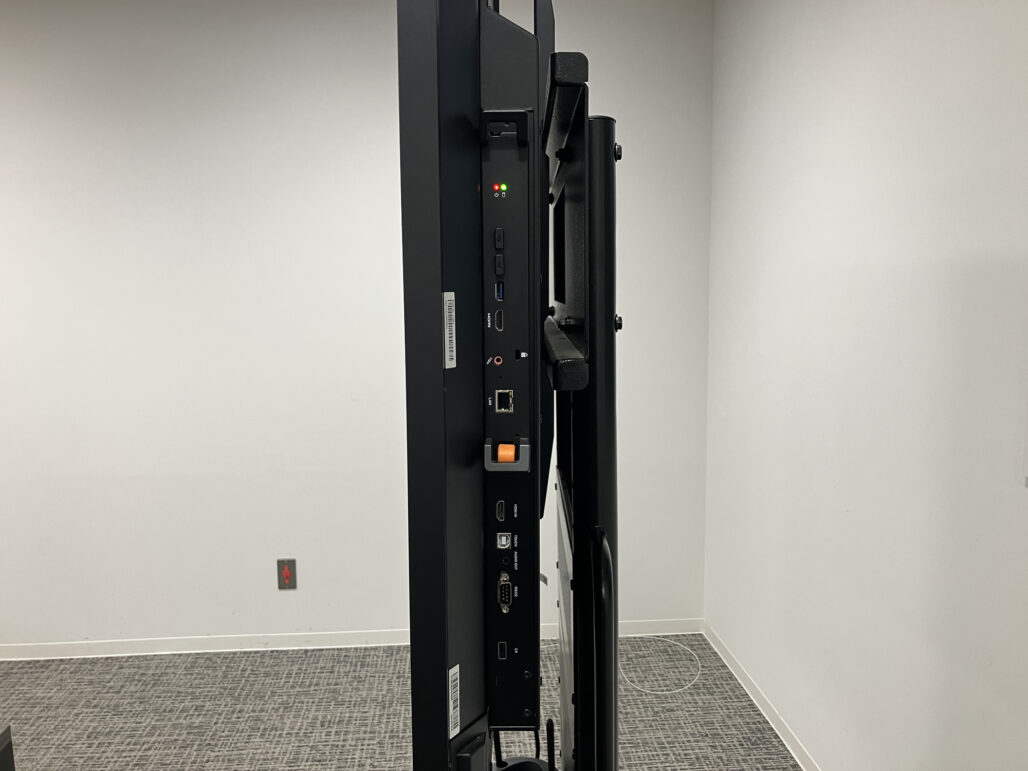
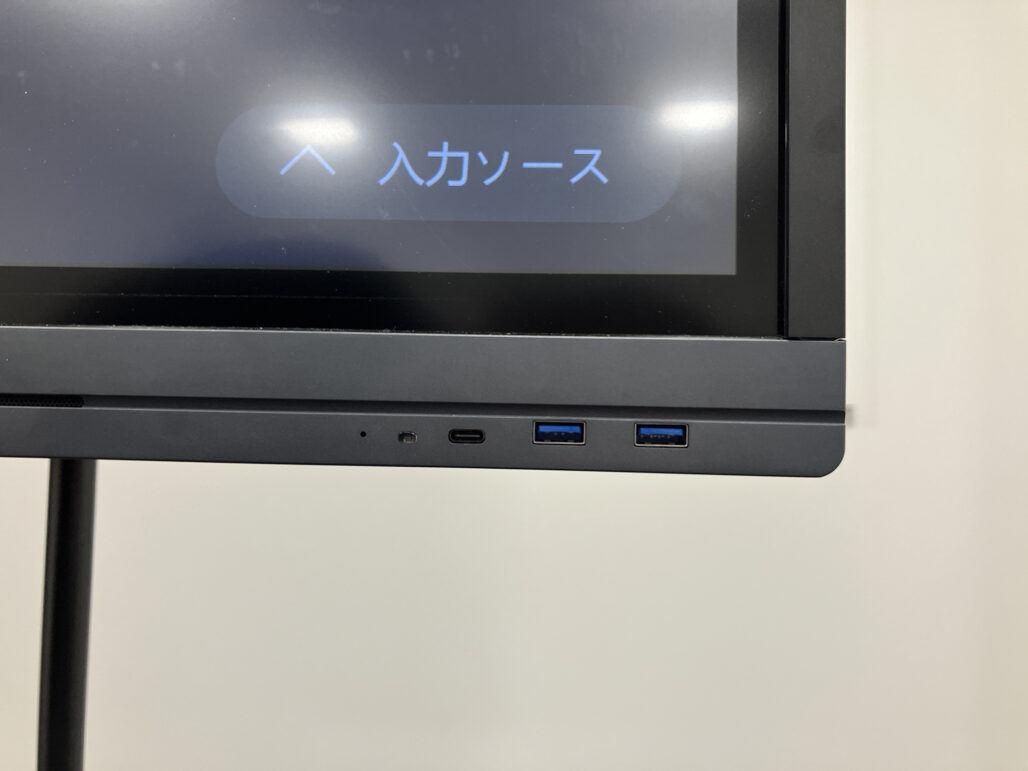
ただし、MacBookのモデルによってはHDMI変換アダプタが必要になる場合があり、会議室ごとに接続方法が異なると、準備に時間がかかることもあります。
そのため、「普段はドングル、必要に応じて有線」という形で使い分けると、運用しやすくなります。
会議室ごとに接続方法が違うと、「この部屋はHDMI?」「AirPlayの設定は?」「変換アダプタはどこ?」と混乱しやすくなります。
特にMacは利用モデルによって端子構成が異なるため、接続方法が統一されていないと、毎回確認作業が発生しがちです。
ワイヤレスドングルを標準化しておくと、MacでもWindowsでも同じ流れで接続できるため、会議準備の手間を減らしやすくなります。
来客対応や複数会議室の運用でも、接続方法をシンプルに統一できる点は大きなメリットです。
ワイヤレスドングルとAirPlayは、どちらもMacからMAXHUB(マックスハブ)へワイヤレスで画面共有できる方法ですが、実際の運用では使い勝手に違いがあります。
どちらもケーブルレスで利用できますが、会議室で「安定して使えるか」「初めての人でも迷わないか」という視点で見ると、特徴はかなり異なります。
ワイヤレスドングルは、Macに専用機器を接続して利用するため、ネットワーク設定やWi-Fi環境の影響を受けにくいのが特徴です。
会議のたびにAirPlay接続先を探したり、ネットワーク設定を確認したりする必要が少なく、ボタン操作だけで画面共有しやすい点は、実運用で大きなメリットになります。
特に、来客対応や複数人が入れ替わる会議では、「誰でも同じ手順で使える」ことが、トラブル防止につながります。
AirPlayはMac標準機能のため、追加機器なしで利用できるのが魅力です。
ただし、同じネットワークに接続されている必要があり、Wi-Fi環境や社内セキュリティ設定の影響を受けやすい面があります。
ネットワークが混雑していると映像や音声が不安定になることもあり、「接続先が表示されない」「途中で切れる」といったケースもあります。
そのため、「とにかく簡単・安定して使いたい」という場合は、ドングル運用の方が向いているケースも少なくありません。
社外の方を含む会議では、「ネットワークに接続してください」「AirPlay設定を開いてください」と説明するだけでも、意外と時間がかかります。
ワイヤレスドングルなら、Macに接続してボタンを押すだけなので、IT機器に詳しくない方でも操作しやすく、会議開始までがスムーズです。
「毎回の接続説明を減らしたい」「会議室運用をシンプルにしたい」という場合には、ドングル中心の運用が向いています。
ワイヤレス接続は便利ですが、重要なプレゼンや長時間の会議では、有線接続を選ぶことでより安定した運用ができます。
特に映像遅延やネットワーク影響を避けたい場合は、USB-CやHDMIによる接続も準備しておくと安心です。
「普段はドングルで手軽に、重要な場面では有線も使えるようにしておく」という形にしておくと、さまざまな会議シーンに柔軟に対応しやすくなります。
MacとMAXHUB「All in One Meeting Board」(マックスハブ オールインワンミーティングボード)を接続する際、会議直前に「音が出ない」「画面が映らない」などのトラブルが発生しやすい傾向があります。特にUSB-CやHDMIの変換アダプタを使う場合、機器ごとの相性や設定ミスが原因となることが多く、慣れていない方ほど混乱しがちです。
また、ネットワーク関連の設定や権限が正しくないとワイヤレス接続ができない場合もあり、「せっかく準備したのに映らない」という状況を避けたい方は少なくありません。こうしたトラブルを未然に防ぐため、接続前にチェックすべきポイントや、事前のテスト実施が安心につながります。
MacとMAXHUB「All in One Meeting Board」(マックスハブ オールインワンミーティングボード)をつなげた際、「映像は表示されるが音が出ない」「画面自体が表示されない」といったケースがあります。特にHDMIやUSB-C変換アダプタを利用している場合、音声出力の設定がMac側で正しく切り替えられていなかったり、MAXHUB「All in One Meeting Board」(マックスハブ オールインワンミーティングボード)側の入力切替が違うままになっていると、音や映像が出力されません。
会議中に焦らないためにも、接続後にシステム環境設定の「サウンド」や「ディスプレイ」を一度確認しておくことが有効です。
ワイヤレス接続(AirPlayや専用ドングル)を使う場合、ネットワーク環境やMac側の権限設定が原因で接続できないことがあります。たとえば、ネットワークが分かれているとAirPlayが見つからなかったり、初回利用時に「画面収録の許可」を求められ、そのまま許可しないと共有ができません。
事前に社内ネットワークの構成やMacの設定状況を確認し、必要に応じてIT担当者に相談しておくと安心です。
MacはUSB-Cポートのみのモデルが多く、HDMIやUSB-Aの変換アダプタを使う機会が増えます。しかし、変換アダプタやケーブルの種類によっては、映像が映らない・接続が安定しない場合があります。
特定のメーカーや古い規格のケーブルでは、MAXHUB「All in One Meeting Board」(マックスハブ オールインワンミーティングボード)側で認識されないこともあるため、実際に使う予定の構成で事前に動作確認を行うことが大切です。
「当日になって映らない・音が出ない」といったトラブルを避けるには、事前に接続テストを実施しておくのが効果的です。特に初めて使う会議室や新しいアダプタを利用する場合、実際にMacを持ち込んで画面共有や音声出力を一度試しておくことで、当日の不安を大幅に減らせます。
操作に慣れていない方が多い職場では、接続手順を写真付きでまとめておくと、誰でも迷わず使えるようになります。
会議室でMacを活用する際、毎回の接続トラブルや操作の戸惑いを避けるには、社内でルールや備品を整えておくことが大切です。誰が使っても迷わずに画面共有できるようにしておくことで、会議のスタートがスムーズになり、参加者全員のストレスも減らせます。
ここでは、現場で実際に運用するうえで役立つポイントを具体的に取り上げます。
会議室ごとに、Macから画面を映すための手順を分かりやすくまとめておくと、初めて使う人でも安心です。例えば、ワイヤレスドングルやAirPlay、有線での接続方法など、選択肢ごとに写真付きで案内を作成しておくと、当日慌てることが減ります。
「どのケーブルを使えばいいのか」「ボタンはどこを押すのか」といった細かい疑問も、手順書があればすぐに解決でき、会議準備がスムーズに進みます。
USB-CやHDMIなど、よく使う端子に対応したケーブルや変換アダプタ、ワイヤレスドングルを会議室に常備しておくと、接続機器の違いによるトラブルを減らせます。特にMacの場合、USB-C専用モデルも多いため、HDMI変換アダプタや複数のコネクタを用意しておくと安心です。
ケーブルやドングルの収納場所も分かりやすくしておくと、会議前の準備が滞りません。
会議直前のトラブルを防ぐためには、定期的な接続テストが欠かせません。会議室の設備は、使わない期間が続くとケーブルの接触不良やドングルのファームウェア更新漏れが起こることもあります。
定期的にMacで画面共有や音声出力が正常にできるかチェックすることで、「映らない」「音が出ない」といったトラブルを未然に防げます。
接続方法が部屋ごとにバラバラだと、「どこで何を使えばいいのか分からない」といった混乱が起きやすくなります。社内の会議室で使う機器や接続スタイルをできるだけ統一しておくことで、どの会議室でも同じ手順でMacをつなげるようになります。
これにより、初めて利用する社員や来客でも戸惑わずに操作でき、全体の業務効率も向上します。
MacとMAXHUB「All in One Meeting Board」(マックスハブ オールインワンミーティングボード)の接続方法は複数あり、どれが自社の会議運用に最も適しているかは実際に体験してみるのが確実です。ワイヤレスドングルやAirPlay、有線接続など、それぞれの方法には特徴がありますが、実際の会議やプレゼンの流れ、社内での使いやすさを確認しておくことで、トラブルを未然に防ぎやすくなります。
たとえば、来客対応や部署ごとに機器の扱いにバラつきがある場合、現場で事前に試してみることで「誰でも迷わず使えるか」「手順が複雑でないか」など、想定外の不便さに気づくことができます。
社内のIT専任者がいない場合でも、実際に接続を試すことで「会議直前に画面が映らない」「音が出ない」といった事態を減らせるため、安心して運用できる環境を作りやすくなります。
自社に合う使い方を見極めるためにも、気になる接続方法は一度現場で試してみるのがおすすめです。
MAXHUB「All in One Meeting Board」(マックスハブ オールインワンミーティングボード)の価格と導入費用を徹底解説!本体以外に必要な費用は?
